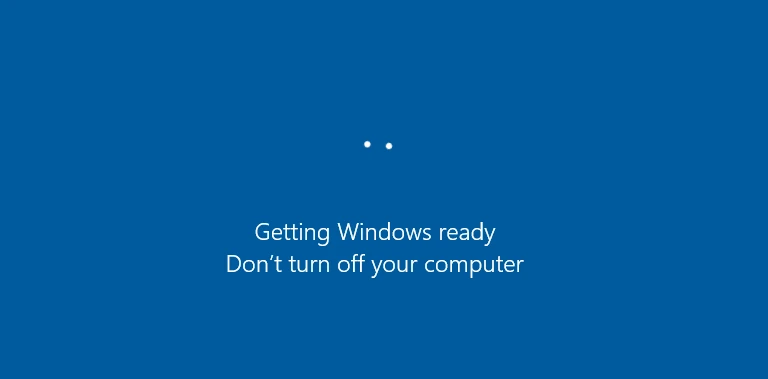
ได้อ่านเจอกระทู้นึงใน Pantip.com มีคุณสามีท่านนึงบ่นเรื่องการอัพเดทของ Windows ในเครื่องคอมพิวเตอร์ของภรรยาที่ทำให้ไม่สามารถใข้งานได้ ภรรยาโวยวาย จนต้องบึ่งรถจากที่ทำงานกลับมาแก้ไขปัญหาให้คุณเมียถึงบ้าน เนื้อหาในกระทู้มีถ้อยคำรุนแรงประมาณหนึ่ง กระทู้จึงถูกลบไปแล้ว
ทีนี้ เรามาทราบถึงสาเหตุของความเชื่องช้ามนการอัพเดทของ Windows กันเถอะ (ในที่นี้จะกล่าวถึง Windows 11 นะ)
สาเหตุที่ Windows Update รีสตาร์ทไม่เป็นเวลา
Windows Update มีการออกแบบให้ทำการรีสตาร์ทอัตโนมัติหลังจากการติดตั้งอัพเดตเพื่อให้มั่นใจว่าระบบมีการรักษาความปลอดภัยที่ดีและใช้ฟีเจอร์ใหม่ได้อย่างสมบูรณ์ ซึ่งบางครั้งรีสตาร์ทอาจเกิดขึ้นในเวลาที่ผู้ใช้กำลังทำงาน ซึ่งเป็นเพราะ Windows เลือกเวลารีสตาร์ทอัตโนมัติจากการตั้งค่าที่ไม่ได้ถูกปรับให้ตรงกับเวลาที่ผู้ใช้สะดวก
การอัพเดตค้างนานและช้าหลังรีสตาร์ท
- การอัปเดตที่ค้างนาน มักจะเกิดจากขนาดของอัพเดตที่ใหญ่ หรือการที่อัพเดตมีการเปลี่ยนแปลงในระบบไฟล์หรือระบบหลักของ Windows
- การทำงานของฮาร์ดแวร์ (เช่น CPU หรือ HDD ที่ทำงานช้า)
- ความไม่เสถียรของการเชื่อมต่ออินเทอร์เน็ตระหว่างการดาวน์โหลดอัปเดต
เมื่อ Windows รีสตาร์ทใหม่แล้วใช้เวลานานในการติดตั้งอัพเดตนั้น มักเกิดขึ้นเมื่ออัพเดตที่ถูกติดตั้งเป็นการอัปเดตระบบหลัก เช่นการอัปเดตใหญ่ (Feature Update)
ความแตกต่างระหว่างการอัพเดตของ Windows Home, Pro, และ Enterprise
Windows Home edition มีตัวเลือกการควบคุมอัปเดตที่น้อยที่สุด มักจะบังคับอัปเดตเมื่อมีการปล่อยออกมา และไม่มีตัวเลือกให้เลื่อนอัปเดตได้มากนัก
Windows Professional edition สามารถเลื่อนอัปเดตได้นานขึ้น โดยผู้ใช้สามารถตั้งค่า Active Hours เพื่อกำหนดช่วงเวลาที่ไม่ให้เครื่องรีสตาร์ทอัตโนมัติได้ มีตัวเลือกให้เลื่อนอัปเดตออกไปเป็นเดือนหรือเป็นปี
Windows Enterprise edition มีการควบการคุมอัปเดตที่มากที่สุด ผู้ใช้สามารถเลื่อนอัปเดตได้ยาวนานกว่ารุ่นอื่น และสามารถตั้งค่าให้เครื่องรีสตาร์ทตามที่ต้องการได้อย่างละเอียด
วิธีแก้ไขปัญหาและตั้งค่าเพื่อไม่ให้อัปเดตบังคับรีสตาร์ทเองขณะทำงาน
- ตั้งค่า Active Hours (Windows 10, 11) ไปที่ Settings > Update & Security > Windows Update แล้วเลือก Change active hours เพื่อกำหนดเวลาที่คุณไม่ต้องการให้รีสตาร์ทระหว่างการทำงาน
- เลื่อนการอัปเดต สำหรับ Windows Pro และ Enterprise คุณสามารถเลื่อนอัพเดตได้ โดยไปที่ Settings > Update & Security > Windows Update > Advanced options แล้วเลือก Pause updates เพื่อเลื่อนการอัปเดตได้นานถึง 35 วัน
- ปิดการรีสตาร์ทอัตโนมัติหลังอัปเดต ไปที่ Group Policy Editor (สำหรับ Windows Pro/Enterprise):
- เปิด Run พิมพ์ gpedit.msc แล้วไปที่ Computer Configuration > Administrative Templates > Windows Components > Windows Update
- เปิด No auto-restart with logged on users for scheduled automatic updates installations แล้วเลือก Enabled เพื่อป้องกันการรีสตาร์ทโดยไม่แจ้งเตือน
- ปิดการอัปเดตบางอย่างถาวร ไปที่ Services โดยกด Windows + R พิมพ์ services.msc แล้วหา Windows Update คลิกขวาและเลือก Stop (แต่ควรระวังความปลอดภัยในการทำเช่นนี้เพราะจะหยุดการอัปเดตทั้งหมด)
การตั้งค่าเหล่านี้จะช่วยให้คุณควบคุมการอัปเดตของ Windows ได้มากขึ้น และลดการถูกรบกวนขณะทำงาน และหวังว่าโพสต์นี้จะเป็นประโยชน์ให้ทุกคนได้เข้าใจและแก้ไขปัญหาได้นะจ๊ะ